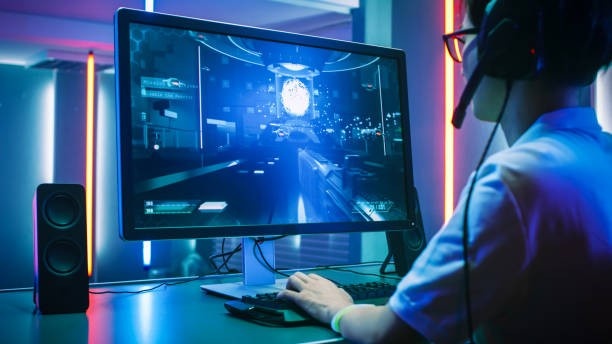
Pernah nggak kamu ngebet pengen punya PC gaming sendiri, tapi begitu lihat harga prebuilt yang branded—langsung mundur teratur? Jutaan bahkan puluhan juta rupiah buat spek yang sebenarnya bisa kamu rakit sendiri dengan setengah harga.
Kabar baiknya: merakit PC gaming sendiri itu nggak sesulit yang dibayangkan, bahkan buat kamu yang belum pernah pegang obeng sekalipun. Lebih hemat, performa bisa disesuaikan kebutuhan, dan bonusnya—kamu belajar skill teknis yang valuable. Buat mahasiswa dengan budget pas-pasan, pebisnis pemula yang butuh multitasking, atau entrepreneur yang mau content creation sambil gaming, artikel ini adalah roadmap lengkap kamu.
Kita akan bahas 10 langkah strategis: dari riset komponen, alokasi budget, sampai assembly dan troubleshooting. Nggak perlu takut salah—ini panduan step-by-step yang bikin proses rakit PC jadi mudah dan menyenangkan. Yuk, mulai!
1. Tentukan Budget dan Prioritas: Foundation yang Jelas
Langkah pertama dan paling krusial: tentukan budget maksimal yang bisa kamu keluarkan. Jangan mulai dengan “pengen spek terbaik”—mulai dengan “budget berapa yang realistis”. Untuk PC gaming low budget yang decent, range Rp 5-8 juta sudah bisa dapat performa solid untuk gaming 1080p dan productivity.
Setelah budget clear, tentukan prioritas penggunaan. Apakah kamu lebih sering gaming kompetitif (butuh FPS tinggi)? Atau content creation dan editing video (butuh CPU dan RAM kuat)? Atau balanced untuk multitasking bisnis dan hiburan? Prioritas ini akan menentukan alokasi budget ke komponen mana.
Prinsip alokasi budget low budget PC:
- GPU (kartu grafis): 35-40% dari total budget—ini jantung gaming performance
- CPU (prosesor): 25-30%—otak dari sistem
- Motherboard + RAM: 15-20%
- Storage (SSD): 10%
- PSU (power supply) + Casing: 10-15%
Contoh: dengan budget Rp 7 juta, alokasikan sekitar Rp 2.5 juta untuk GPU, Rp 2 juta untuk CPU, dan sisanya distribusi ke komponen lain. Jangan tergoda beli RGB fancy atau casing mahal—fokus pada performance components dulu.
2. Riset Komponen: Jangan Asal Beli yang Murah
Setelah budget jelas, mulai riset komponen yang compatible dan value for money. Jangan langsung checkout komponen termurah—murah bukan berarti value terbaik.
Tools riset yang wajib kamu pakai:
- PCPartPicker: website untuk cek compatibility antar komponen dan compare harga
- YouTube reviews: cari review dari channel kredibel seperti TechYes City, Jarrod’sTech, atau Hardware Unboxed
- Forum lokal: Kaskus, grup Facebook PC Builder Indonesia, Discord komunitas—mereka sering share deals dan second market
Komponen yang worth invest lebih:
- PSU (power supply): jangan pelit di sini. PSU murahan bisa rusak dan damage komponen lain. Pilih brand terpercaya seperti Corsair, Seasonic, atau Cooler Master dengan sertifikasi minimal 80+ Bronze
- Storage: SSD jauh lebih worth daripada HDD untuk boot drive. Perbedaan loading time signifikan
Komponen yang bisa hemat:
- Casing: yang penting airflow bagus, nggak perlu yang RGB bling-bling
- RAM: pilih speed standard (3200MHz untuk DDR4) dengan brand reliable, nggak perlu RGB
- CPU Cooler: stock cooler dari CPU (kalau included) biasanya cukup untuk non-overclocking
3. Pilih Platform: AMD atau Intel? Budget is King
Salah satu keputusan penting: pilih platform AMD atau Intel? Untuk low budget build, AMD saat ini lebih value for money karena harga lebih terjangkau dengan performa kompetitif.
Rekomendasi CPU low budget (per 2025):
- AMD Ryzen 5 5600 / 5600G: sweet spot untuk gaming dan productivity, harga sekitar Rp 1.5-2 juta. Ryzen 5 5600G punya integrated GPU (bisa main game ringan tanpa GPU terpisah)
- Intel Core i3-12100F / i5-12400F: alternatif Intel yang competitive, performa bagus tapi kadang harga motherboard Intel lebih mahal
Untuk GPU low budget:
- AMD RX 6600 / 6600 XT: performa excellent untuk 1080p gaming, harga sekitar Rp 2.5-3.5 juta
- NVIDIA GTX 1650 / RTX 3050: alternatif NVIDIA kalau butuh fitur NVENC untuk streaming atau CUDA untuk rendering
Perhatikan compatibility: kalau pilih AMD Ryzen 5000 series, pastikan motherboard socket AM4. Kalau Intel gen 12, pastikan motherboard LGA 1700. PCPartPicker akan auto-detect incompatibility—gunakan tools ini!
4. Motherboard dan RAM: Jangan Overkill, Cukup yang Fungsional
Motherboard adalah tulang punggung sistem, tapi untuk low budget, nggak perlu yang high-end. Pilih yang punya fitur esensial: VRM (voltage regulation) yang decent, slot RAM yang cukup, dan konektivitas yang kamu butuhkan.
Rekomendasi Motherboard low budget:
- Untuk AMD Ryzen 5000: B450 atau B550 chipset (harga Rp 1-1.5 juta)—pilih brand seperti MSI, ASUS, Gigabyte
- Untuk Intel Gen 12: B660 chipset (harga Rp 1.5-2 juta)
Fitur yang penting: minimal 4 slot RAM (untuk upgrade nanti), M.2 slot untuk SSD NVMe, USB 3.0 ports yang cukup. Fitur yang nggak penting untuk budget build: WiFi built-in (bisa pakai dongle eksternal), RGB headers, multiple PCIe x16 slots.
Untuk RAM: 16GB (2x8GB) adalah minimum untuk gaming modern dan multitasking. Pilih dual channel (2 stick) untuk performa optimal. Speed 3200MHz DDR4 sudah cukup—nggak perlu 3600MHz yang lebih mahal. Brand seperti Crucial, Kingston, Team, atau Corsair Vengeance reliable dengan harga Rp 800ribu – 1 juta.
5. Storage Strategy: SSD untuk OS, HDD untuk Data (Opsional)
Storage adalah area di mana investasi sedikit lebih worth it. SSD memberikan perbedaan signifikan pada kecepatan boot, loading game, dan responsiveness sistem dibanding HDD.
Strategi storage low budget:
- Prioritas #1: SSD NVMe 256GB atau 512GB untuk OS dan aplikasi/game utama (harga Rp 400ribu – 800ribu)
- Opsional: HDD 1TB untuk storage file, video, backup (harga Rp 500ribu-an)—bisa ditambah nanti kalau budget terbatas
Rekomendasi SSD budget: Kingston NV2, WD Blue SN570, Team MP33—semua NVMe dengan performa decent untuk harga terjangkau. Hindari SSD SATA kalau motherboard support NVMe—speed difference significant dengan harga nggak beda jauh.
Kapasitas: kalau budget super ketat, 256GB cukup untuk OS + beberapa game. Tapi kalau bisa stretch ke 512GB, jauh lebih nyaman—game AAA modern bisa 50-100GB per title. Kamu bisa install 3-5 game sekaligus tanpa harus uninstall-reinstall terus.
6. Power Supply (PSU): Jantung Sistem yang Sering Diabaikan
PSU adalah komponen yang paling sering diremehkan tapi paling krusial untuk keamanan dan longevity sistem kamu. PSU murahan bisa bikin masalah: overheat, voltage nggak stabil, bahkan bisa meledak dan rusak semua komponen.
Panduan pilih PSU low budget:
- Wattage: hitung total konsumsi komponen (biasanya GPU + CPU + 100W buffer). Untuk build dengan RX 6600 + Ryzen 5 5600, PSU 500-550W sudah lebih dari cukup
- Efficiency rating: minimal 80+ Bronze—ini berarti PSU efisien dan nggak waste banyak listrik jadi panas
- Brand terpercaya: Corsair CV/CX series, Seasonic S12III, Cooler Master MWE, FSP HV Pro (harga Rp 600ribu – 1 juta)
Red flag PSU yang harus dihindari: harga terlalu murah (di bawah Rp 400ribu untuk 500W), brand nggak jelas, nggak ada sertifikasi 80+, garansi cuma 1 tahun atau kurang. PSU adalah investasi jangka panjang—PSU bagus bisa bertahan 5-7 tahun dan dipindah ke build selanjutnya.
Modular vs Non-Modular: untuk low budget, non-modular atau semi-modular OK. Fully modular lebih rapi tapi lebih mahal—kecuali kamu sangat peduli cable management, nggak wajib.
7. Casing: Airflow Over Aesthetic
Casing adalah rumah untuk semua komponen kamu, dan fungsi utamanya: airflow yang baik untuk menjaga suhu komponen tetap rendah. Untuk low budget, prioritaskan airflow, bukan aesthetic.
Fitur casing yang penting:
- Mesh front panel: lebih baik daripada solid panel karena airflow lebih optimal
- Space untuk fan: minimal support 2 intake fan (depan) dan 1 exhaust fan (belakang)
- Cable management: routing holes di belakang motherboard tray buat hide cables
- Tool-less design: lebih mudah untuk install/remove komponen
Rekomendasi casing budget (Rp 400ribu – 700ribu): Cooler Master Q300L, Cube Gaming Velz, Armageddon Kagami, Imperion Commander. Cari yang udah include 1-2 fans—kalau nggak ada, budget tambahan Rp 100ribu-an untuk beli fan Arctic P12 atau equivalent.
Skip fitur ini untuk hemat: tempered glass side panel (acrylic juga OK), RGB lighting, premium build quality dengan aluminum. Function over form ketika budget terbatas—nanti kalau upgrade bisa ganti casing yang lebih keren.
8. Assembly Process: Step-by-Step Rakit PC
Setelah semua komponen terkumpul, saatnya assembly. Jangan panik—ini seperti LEGO untuk dewasa. Ikuti langkah ini dengan teliti:
Persiapan:
- Workspace yang luas dan bersih (meja kayu atau permukaan non-metal)
- Obeng Phillips (biasanya included di casing)
- Tonton video tutorial assembly (TechYes City atau Linus Tech Tips punya guide bagus)
- Siapkan manual motherboard—ini peta kamu
Urutan assembly yang proper:
- Install CPU di motherboard: buka socket lever, align CPU dengan tanda segitiga, turunkan lever
- Install RAM: push ke slot sampai klik (pastikan notch aligned)
- Install CPU cooler: apply thermal paste kalau nggak pre-applied, mount sesuai instruksi
- Install motherboard I/O shield di casing, lalu mount motherboard dengan standoffs
- Install PSU di chamber bawah, fan menghadap down (intake dari bawah)
- Install storage (SSD NVMe ke M.2 slot, HDD ke drive bay)
- Install GPU ke PCIe x16 slot (yang paling atas biasanya)
- Cable management: connect power cables (24-pin ATX, 8-pin CPU, PCIe untuk GPU), front panel connectors, SATA untuk storage
Tips penting: jangan force anything—kalau komponen nggak masuk smooth, cek orientation. Ground yourself (sentuh metal casing) untuk discharge static electricity. Test boot di luar casing dulu (POST test) sebelum final assembly—lebih mudah troubleshoot kalau ada masalah.
9. BIOS Setup dan Install OS: First Boot yang Mendebarkan
Setelah assembly selesai, moment of truth: first boot. Connect monitor ke GPU (bukan motherboard), keyboard, mouse, lalu nyalakan PSU dan tekan power button.
Yang terjadi di first boot:
- Kalau sukses: fans spinning, motherboard LED nyala, display muncul di monitor (logo motherboard atau BIOS screen)
- Kalau gagal: cek connection semua power cables, RAM seated properly, GPU di slot dengan benar
Masuk BIOS (tekan Del atau F2 saat boot): setting yang perlu dicek:
- Boot priority: set SSD sebagai first boot device
- XMP/DOCP profile: enable untuk RAM running di rated speed (3200MHz)
- Fan curve: optional, untuk kontrol kecepatan fan based on temperature
Install Windows:
- Download Windows 10/11 Media Creation Tool dari Microsoft (gratis)
- Buat bootable USB (minimal 8GB)
- Boot dari USB, ikuti wizard installation
- Activate Windows: bisa beli license key murah (Rp 50-150ribu) dari online marketplace, atau pakai unactivated dulu (cuma watermark)
Install drivers: chipset, GPU driver (dari AMD/NVIDIA website), dan lainnya. Update Windows untuk patch terbaru.
10. Optimasi dan Monitoring: Pastikan Semua Berjalan Optimal
PC sudah nyala dan Windows installed—tapi belum selesai. Ada beberapa optimasi dan monitoring yang harus dilakukan untuk performa dan longevity maksimal.
Software yang wajib install:
- GPU-Z dan CPU-Z: untuk monitor hardware info dan specs
- HWiNFO atau MSI Afterburner: real-time monitoring temperature, usage, clock speed
- CrystalDiskInfo: monitor health SSD/HDD
- Stress test tools: Cinebench (CPU), FurMark atau 3DMark (GPU)—untuk pastikan sistem stabil
Cek temperature saat idle dan load:
- CPU idle: 30-45°C, load 60-75°C (gaming/rendering)
- GPU idle: 30-40°C, load 65-80°C (gaming)
- Kalau temperature terlalu tinggi: cek airflow casing, re-apply thermal paste, tambah case fan
Benchmark performa: jalankan game yang kamu main, cek FPS average. Bandingkan dengan benchmark online untuk GPU/CPU kamu—kalau jauh di bawah, ada yang salah (driver outdated, thermal throttling, atau bottleneck).
Maintenance rutin: bersihkan debu setiap 3-6 bulan dengan compressed air, monitor software bloatware yang memperlambat sistem, update driver secara berkala. Treat PC kamu dengan baik—investasi ini bisa awet 4-5 tahun dengan upgrade minor.
Kesimpulan
Merakit PC gaming low budget adalah skill yang empowering dan financially smart. Dengan budget Rp 5-8 juta, kamu bisa punya sistem yang powerful untuk gaming 1080p, productivity, bahkan light content creation—jauh lebih value dibanding beli prebuilt dengan harga sama.
Kunci sukses: riset yang teliti, prioritas yang jelas, dan eksekusi yang hati-hati. Jangan terburu-buru, jangan tergoda RGB atau brand mahal, fokus pada komponen yang impact performance. Dan ingat: PC yang kamu rakit sendiri bukan cuma lebih murah—ini adalah learning experience yang kasih kamu understanding mendalam tentang teknologi.
Dari 10 langkah di atas—define budget, riset komponen, pilih platform, assembly, sampai optimasi—semuanya bisa kamu lakukan sendiri dengan patience dan mengikuti guide. Kesalahan adalah bagian dari proses—yang penting kamu belajar dan perbaiki.
Sudah siap rakit PC gaming pertama kamu? Atau punya pengalaman rakit PC yang mau di-share? Drop di kolom komentar! Dan kalau ada pertanyaan teknis, jangan sungkan tanya—komunitas PC builder Indonesia sangat helpful. Share artikel ini ke teman yang juga pengen rakit PC tapi nggak tahu mulai dari mana!